Domain 0-8.de kaufen?
Wir ziehen mit dem Projekt
0-8.de um.
Sind Sie am Kauf der Domain
0-8.de interessiert?
domain@kv-gmbh.de · 0541-91531010
Domain 0-8.de kaufen?
Wie erstelle ich ein Bildschirmfoto auf meinem Computer?
Um ein Bildschirmfoto auf deinem Computer zu erstellen, drücke die Taste "Druck" auf deiner Tastatur. Öffne dann ein Bildbearbeitungsprogramm wie Paint und füge das Bild ein. Speichere das Bild anschließend auf deinem Computer. **
Wie erstellt man ein Bildschirmfoto auf einem Computer?
Um ein Bildschirmfoto auf einem Computer zu erstellen, drücke die Taste "Druck" auf deiner Tastatur. Öffne dann ein Bildbearbeitungsprogramm wie Paint und füge das Bild ein. Speichere das Bild anschließend auf deinem Computer. **


Ähnliche Suchbegriffe für Bildschirmfoto
Top-Angebote
Produkte zum Begriff Bildschirmfoto:
-
SP Gadgets MyCase Large, Action Cam Zubehör, SchwarzDas neue SP-Gadgets MyCase ermöglicht dir, dein gesamtes Action-Cam-Set sowie sonstige elektronische Geräte oder was immer du willst, perfekt organisiert und sicher untergebracht zu halten. Anhand des speziellen „Pick & Pluck“ Schaumstoffes steht es dir frei, das Innenleben an deine zu verstauenden Gegenstände perfekt anzupassen. In Folge hast du dein gesamtes Equipment nicht nur immer griffbereit zur Stelle, sondern auch optimal gegen potentielle Gefahren von aussen geschützt. Features: Kameras und Zubehör nicht inkludiert.66,82 €*Versand: 0,00 €Sichere Weiterleitung zum Anbieter
-
Natur und Technik 7./8. Schuljahr. Informatik - SchulbuchNatur und Technik 7./8. Schuljahr. Informatik - Schulbuch , Schulbuch , Zündschlösser > Elektro- & Zündungssensoren & -schalter , Auflage: Allgemeine Ausgabe ab 2024, Erscheinungsjahr: 20240321, Auflage: 24000, Auflage/Ausgabe: Allgemeine Ausgabe ab 2024, Seitenzahl/Blattzahl: 240, Keyword: Natur und Technik;Informatik;Natur;Technik;Allgemeine Ausgabe;2024, Fachschema: Informatik / Schulbuch, Bildungsmedien Fächer: Informatik, ITG, Fachkategorie: Schule und Lernen: Mathematik, Altersempfehlung / Lesealter: 23, Genaues Alter: RES, Warengruppe: HC/Schulbücher, Schulform: RES HAS, UNSPSC: 49019900, Warenverzeichnis für die Außenhandelsstatistik: 49019900, Länge: 190, Breite: 261, Höhe: 14, Gewicht: 632, Produktform: Kartoniert, Genre: Schule und Lernen,26,50 €*Versand: 0,00 €Sichere Weiterleitung zum Anbieter
-
GEOLINO Adventskalender Technik & ElektronikExperimentierspaß für die Weihnachtszeit Technik ganz einfach: Mit diesem Adventskalender entdecken Kinder ab 8 Jahren die spannende Welt der Elektronik. Hinter jedem Türchen verbirgt sich ein anderes Experiment, das sich mithilfe der Bauteile und des Handbuchs auch ohne Vorkenntnisse im Handumdrehen durchführen lässt. Im Mittelpunkt stehen Transistoren, Leuchtdioden, ein Lichtsensor und ein kleiner Lautsprecher. Daraus entstehen geheime Lichtzeichen, gespeicherte Energie, Lichtblitze ohne Batterie, LED-Blinker und vieles mehr! Ausführlich erklärt Mit dabei ist ein ausführliches Handbuch, das alle Experimente Schritt für Schritt und mit vielen Abbildungen erläutert. Das erklärt nicht nur die einzelnen Versuche, sondern gibt auch auf anschauliche Weise Einblick in die Funktionsweise der Bauteile und wie sie zusammenspielen. Die spielerische Herangehensweise ermuntert zum kreativ...19,99 €*Versand: 0,00 €Sichere Weiterleitung zum Anbieter




-
Wie kann ich ein Bildschirmfoto auf meinem Computer machen? Wie erstelle ich ein Bildschirmfoto auf meinem Smartphone?
Auf einem Computer kannst du ein Bildschirmfoto machen, indem du die Taste "Druck" oder "Print Screen" drückst und dann das Bild in ein Bildbearbeitungsprogramm einfügst. Auf einem Smartphone kannst du ein Bildschirmfoto machen, indem du gleichzeitig die Power-Taste und die Lautstärke-Taste drückst oder eine spezielle Tastenkombination verwendest, die von Hersteller zu Hersteller variieren kann. Das Bildschirmfoto wird dann in deiner Galerie gespeichert. **
-
Wie erstellt man ein Bildschirmfoto auf einem Windows Computer? Kann man auch auf einem Smartphone ein Bildschirmfoto machen?
Um ein Bildschirmfoto auf einem Windows Computer zu erstellen, drücke die Taste "Druck" auf der Tastatur. Das Bildschirmfoto wird in die Zwischenablage kopiert und kann dann in ein Bildbearbeitungsprogramm eingefügt und gespeichert werden. Auf einem Smartphone kann man ebenfalls ein Bildschirmfoto machen, indem man gleichzeitig die Power-Taste und die Lautstärke-Taste drückt. **
-
Wie kann ich auf meinem Computer ein Bildschirmfoto erstellen?
Um ein Bildschirmfoto auf Ihrem Computer zu erstellen, drücken Sie die Taste "Druck" auf Ihrer Tastatur. Das Bildschirmfoto wird in die Zwischenablage kopiert. Öffnen Sie ein Bildbearbeitungsprogramm wie Paint und fügen Sie das Bild ein. Speichern Sie das Bild anschließend auf Ihrem Computer. **
-
Wie kann ich ein Bildschirmfoto auf meinem Computer erstellen?
Um ein Bildschirmfoto auf deinem Computer zu erstellen, drücke die Taste "Druck" auf deiner Tastatur. Das Bild wird in die Zwischenablage kopiert. Öffne ein Bildbearbeitungsprogramm wie Paint und füge das Bild ein. Speichere das Bild anschließend auf deinem Computer. **
Wie erstelle ich ein Bildschirmfoto auf einem Windows-Computer?
Drücke die Taste "Druck" auf deiner Tastatur, um ein Bildschirmfoto zu machen. Öffne ein Bildbearbeitungsprogramm wie Paint und füge das Bild ein. Speichere das Bild auf deinem Computer. **
Wie erstellt man ein Bildschirmfoto auf einem Windows-Computer?
Um ein Bildschirmfoto auf einem Windows-Computer zu erstellen, drücke die Taste "Druck" auf der Tastatur, um einen Screenshot des gesamten Bildschirms zu machen. Öffne dann ein Bildbearbeitungsprogramm wie Paint und füge den Screenshot ein. Speichere das Bild anschließend auf deinem Computer. **
Top-Angebote
Produkte zum Begriff Bildschirmfoto:
-
CATEYE Sensor Smart Smart Computer/Smartphones1. Produktübersicht Der CatEye ISC-12 Speed/Cadence Sensor ist ein hochentwickelter Sensor, der sowohl die Geschwindigkeit als auch die Trittfrequenz beim Radfahren misst. Mit Bluetooth Smart-Technologie ausgestattet, ermöglicht dieser Sensor eine drahtlose Verbindung zu kompatiblen CatEye Fahrradcomputern wie dem Strada Smart und Padrone Smart. Er ist leicht zu installieren und bietet präzise Messungen, die Radfahrern helfen, ihre Leistung zu optimieren. 2. Technische Spezifikationen & Komponenten Hersteller: CatEye Modell: 1603970 EAN: 4990173026098 Typ: Geschwindigkeits- und Trittfrequenzsensor Konnektivität: Bluetooth Smart Kompatibilität: Funktioniert mit CatEye Strada Smart und Padrone Smart Fahrradcomputern Gewicht: Ungefähr 30 Gramm Stromversorgung: Batteriebetrieben 3. Praktikabilität & Besondere Merkmale Benutzerfreundlichkeit: Einfache Installation am Fahrrad Haltbarkeit: ...36,65 €*Versand: 4,99 €Sichere Weiterleitung zum Anbieter
-
Geolino Technik & Elektronik GEOlino Adventskalender Technik & Elektronik Experimente, GEOlino, Elektronik Adventskalender Altersklasse ab 8 JahreExperimentierspaß für die Weihnachtszeit Technik ganz einfach: Mit diesem Adventskalender entdecken Kinder ab 8 Jahren die spannende Welt der Elektronik. Hinter jedem Türchen verbirgt sich ein anderes Experiment, das sich mithilfe der Bauteile und des Handbuchs auch ohne Vorkenntnisse im Handumdrehen durchführen lässt. Im Mittelpunkt stehen Transistoren, Leuchtdioden, ein Lichtsensor und ein kleiner Lautsprecher. Daraus entstehen geheime Lichtzeichen, gespeicherte Energie, Lichtblitze ohne Batterie, LED-Blinker und vieles mehr! Ausführlich erklärt Mit dabei ist ein ausführliches Handbuch, das alle Experimente Schritt für Schritt und mit vielen Abbildungen erläutert. Das erklärt nicht nur die einzelnen Versuche, sondern gibt auch auf anschauliche Weise Einblick in die Funktionsweise der Bauteile und wie sie zusammenspielen. Die spielerische Herangehensweise ermuntert zum kreativen Umgang mit technischen Fragestellungen.16,98 €*Versand: 5,95 €Sichere Weiterleitung zum Anbieter
-
SP Gadgets MyCase Large, Action Cam Zubehör, SchwarzDas neue SP-Gadgets MyCase ermöglicht dir, dein gesamtes Action-Cam-Set sowie sonstige elektronische Geräte oder was immer du willst, perfekt organisiert und sicher untergebracht zu halten. Anhand des speziellen „Pick & Pluck“ Schaumstoffes steht es dir frei, das Innenleben an deine zu verstauenden Gegenstände perfekt anzupassen. In Folge hast du dein gesamtes Equipment nicht nur immer griffbereit zur Stelle, sondern auch optimal gegen potentielle Gefahren von aussen geschützt. Features: Kameras und Zubehör nicht inkludiert.66,82 €*Versand: 0,00 €Sichere Weiterleitung zum Anbieter
-
Natur und Technik 7./8. Schuljahr. Informatik - SchulbuchNatur und Technik 7./8. Schuljahr. Informatik - Schulbuch , Schulbuch , Zündschlösser > Elektro- & Zündungssensoren & -schalter , Auflage: Allgemeine Ausgabe ab 2024, Erscheinungsjahr: 20240321, Auflage: 24000, Auflage/Ausgabe: Allgemeine Ausgabe ab 2024, Seitenzahl/Blattzahl: 240, Keyword: Natur und Technik;Informatik;Natur;Technik;Allgemeine Ausgabe;2024, Fachschema: Informatik / Schulbuch, Bildungsmedien Fächer: Informatik, ITG, Fachkategorie: Schule und Lernen: Mathematik, Altersempfehlung / Lesealter: 23, Genaues Alter: RES, Warengruppe: HC/Schulbücher, Schulform: RES HAS, UNSPSC: 49019900, Warenverzeichnis für die Außenhandelsstatistik: 49019900, Länge: 190, Breite: 261, Höhe: 14, Gewicht: 632, Produktform: Kartoniert, Genre: Schule und Lernen,26,50 €*Versand: 0,00 €Sichere Weiterleitung zum Anbieter
-
Wie erstelle ich ein Bildschirmfoto auf meinem Computer?
Um ein Bildschirmfoto auf deinem Computer zu erstellen, drücke die Taste "Druck" auf deiner Tastatur. Öffne dann ein Bildbearbeitungsprogramm wie Paint und füge das Bild ein. Speichere das Bild anschließend auf deinem Computer. **
-
Wie erstellt man ein Bildschirmfoto auf einem Computer?
Um ein Bildschirmfoto auf einem Computer zu erstellen, drücke die Taste "Druck" auf deiner Tastatur. Öffne dann ein Bildbearbeitungsprogramm wie Paint und füge das Bild ein. Speichere das Bild anschließend auf deinem Computer. **
-
Wie kann ich ein Bildschirmfoto auf meinem Computer machen? Wie erstelle ich ein Bildschirmfoto auf meinem Smartphone?
Auf einem Computer kannst du ein Bildschirmfoto machen, indem du die Taste "Druck" oder "Print Screen" drückst und dann das Bild in ein Bildbearbeitungsprogramm einfügst. Auf einem Smartphone kannst du ein Bildschirmfoto machen, indem du gleichzeitig die Power-Taste und die Lautstärke-Taste drückst oder eine spezielle Tastenkombination verwendest, die von Hersteller zu Hersteller variieren kann. Das Bildschirmfoto wird dann in deiner Galerie gespeichert. **
-
Wie erstellt man ein Bildschirmfoto auf einem Windows Computer? Kann man auch auf einem Smartphone ein Bildschirmfoto machen?
Um ein Bildschirmfoto auf einem Windows Computer zu erstellen, drücke die Taste "Druck" auf der Tastatur. Das Bildschirmfoto wird in die Zwischenablage kopiert und kann dann in ein Bildbearbeitungsprogramm eingefügt und gespeichert werden. Auf einem Smartphone kann man ebenfalls ein Bildschirmfoto machen, indem man gleichzeitig die Power-Taste und die Lautstärke-Taste drückt. **
Ähnliche Suchbegriffe für Bildschirmfoto
-
GEOLINO Adventskalender Technik & ElektronikExperimentierspaß für die Weihnachtszeit Technik ganz einfach: Mit diesem Adventskalender entdecken Kinder ab 8 Jahren die spannende Welt der Elektronik. Hinter jedem Türchen verbirgt sich ein anderes Experiment, das sich mithilfe der Bauteile und des Handbuchs auch ohne Vorkenntnisse im Handumdrehen durchführen lässt. Im Mittelpunkt stehen Transistoren, Leuchtdioden, ein Lichtsensor und ein kleiner Lautsprecher. Daraus entstehen geheime Lichtzeichen, gespeicherte Energie, Lichtblitze ohne Batterie, LED-Blinker und vieles mehr! Ausführlich erklärt Mit dabei ist ein ausführliches Handbuch, das alle Experimente Schritt für Schritt und mit vielen Abbildungen erläutert. Das erklärt nicht nur die einzelnen Versuche, sondern gibt auch auf anschauliche Weise Einblick in die Funktionsweise der Bauteile und wie sie zusammenspielen. Die spielerische Herangehensweise ermuntert zum kreativ...19,99 €*Versand: 0,00 €Sichere Weiterleitung zum Anbieter
-
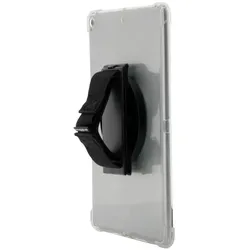
Mobilis 030005 Zubehör für Smartphones & Mobiltelefone KleiderbügelAuf einen Blick MarkenkompatibilitätUniversal Alle technischen Daten anzeigen (3 Angaben) MerkmaleProdukttypKleiderbügelProduktfarbeSchwarzMarkenkompatibilitätUniversal Technische Daten laut Hersteller, bereitgestellt über Icecat. Änderungen und Irrtümer vorbehalten.36,92 €*Versand: 5,95 €Sichere Weiterleitung zum Anbieter
-
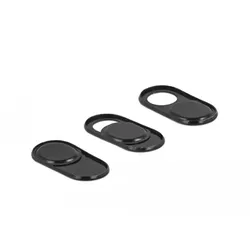
DeLOCK 20652 Zubehör für Smartphones & Mobiltelefone LinsenschutzMit dieser Webcam Abdeckung von Delock wird die Privatsphäre vor ungewolltem Ausspionieren, z. B. durch einen Hacker, geschützt. Mit dem Finger lässt sich die Abdeckung auf und zu schieben. Durch die sehr flache und kleine Bauweise der Abdeckung ist diese ideal für alle gängigen Notebooks, Tablets oder Smartphones geeignet. Die Abdeckung ist selbstklebend und lässt sich dadurch leicht über der gewünschten Kamera anbringen und auch wieder entfernen. Auf einen Blick MaterialAluminium Breite9 mm Tiefe17,5 mm Höhe0,9 mm Alle technischen Daten anzeigen (6 Angaben) MerkmaleProdukttypLinsenschutzProduktfarbeSchwarzMaterialAluminium Gewicht und AbmessungenBreite9 mmTiefe17,5 mmHöhe0,9 mm Technische Daten laut Hersteller, bereitgestellt über Icecat. Änderungen und Irrtümer vorbehalten.5,44 €*Versand: 5,95 €Sichere Weiterleitung zum Anbieter
-
Wie kann ich auf meinem Computer ein Bildschirmfoto erstellen?
Um ein Bildschirmfoto auf Ihrem Computer zu erstellen, drücken Sie die Taste "Druck" auf Ihrer Tastatur. Das Bildschirmfoto wird in die Zwischenablage kopiert. Öffnen Sie ein Bildbearbeitungsprogramm wie Paint und fügen Sie das Bild ein. Speichern Sie das Bild anschließend auf Ihrem Computer. **
-
Wie kann ich ein Bildschirmfoto auf meinem Computer erstellen?
Um ein Bildschirmfoto auf deinem Computer zu erstellen, drücke die Taste "Druck" auf deiner Tastatur. Das Bild wird in die Zwischenablage kopiert. Öffne ein Bildbearbeitungsprogramm wie Paint und füge das Bild ein. Speichere das Bild anschließend auf deinem Computer. **
-
Wie erstelle ich ein Bildschirmfoto auf einem Windows-Computer?
Drücke die Taste "Druck" auf deiner Tastatur, um ein Bildschirmfoto zu machen. Öffne ein Bildbearbeitungsprogramm wie Paint und füge das Bild ein. Speichere das Bild auf deinem Computer. **
-
Wie erstellt man ein Bildschirmfoto auf einem Windows-Computer?
Um ein Bildschirmfoto auf einem Windows-Computer zu erstellen, drücke die Taste "Druck" auf der Tastatur, um einen Screenshot des gesamten Bildschirms zu machen. Öffne dann ein Bildbearbeitungsprogramm wie Paint und füge den Screenshot ein. Speichere das Bild anschließend auf deinem Computer. **
* Alle Preise verstehen sich inklusive der gesetzlichen Mehrwertsteuer und ggf. zuzüglich Versandkosten. Die Angebotsinformationen basieren auf den Angaben des jeweiligen Shops und werden über automatisierte Prozesse aktualisiert. Eine Aktualisierung in Echtzeit findet nicht statt, so dass es im Einzelfall zu Abweichungen kommen kann. ** Hinweis: Teile dieses Inhalts wurden von KI erstellt.